


Resetarea la setările din fabrică readuce telefonul la starea inițială din momentul achiziționării, ștergând complet toate datele personale și setările utilizatorului. Această operațiune poate rezolva probleme de performanță, pregăti dispozitivul pentru vânzare sau elimina infecții malware, dar necesită pregătire adecvată pentru evitarea pierderii definitive a datelor importante.
Te confrunți cu un telefon lent, blocat sau pe care vrei să-l vinzi? Resetarea la setările din fabrică poate fi soluția. Această operațiune readuce telefonul la starea inițială, dar este crucial să înțelegi ce se pierde și cum să te pregătești. Acest ghid detaliază pașii necesari pentru a reseta telefoane Android, Samsung, iPhone și alte mărci populare, oferind metode complete și sfaturi pentru recuperarea datelor.
Ce se pierde la resetarea telefonului și cum să te pregătești
Ce date se pierd definitiv la resetarea din fabrică
Resetarea completă a unui telefon la starea din fabrică reprezintă o operațiune care readuce dispozitivul la configurația inițială, exact ca în momentul achiziționării. Această procedură elimină complet toate datele personale și setările configurate de utilizator, motiv pentru care pregătirea adecvată este esențială.
- Contacte și mesaje: Toate contactele salvate local, mesajele text și multimedia vor fi șterse definitiv
- Fotografii și videoclipuri: Toate fișierele media stocate în memoria internă vor dispărea fără posibilitatea de recuperare directă
- Aplicații și date: Toate aplicațiile descărcate și datele acestora vor fi eliminate complet
- Setări personalizate: Preferințele de afișare, configurațiile Wi-Fi, temele și personalizările vor fi resetate
- Conturi utilizator: Conturile Google, Samsung, email și rețele sociale vor fi eliminate
- Fișiere personale: Documentele, muzica și alte fișiere din memoria internă vor fi șterse
Cum să te pregătești pentru resetarea din fabrică
- Realizează un backup complet al tuturor datelor importante pe card microSD, computer sau servicii cloud precum Google Drive, iCloud sau Samsung Cloud
- Verifică că toate fotografiile, contactele și documentele importante sunt salvate în siguranță
- Dezactivează protecția FRP prin eliminarea contului Google din setările telefonului
- Asigură-te că bateria dispozitivului are cel puțin 30-40% încărcare
- Notează toate parolele importante, codurile PIN și informațiile de autentificare într-un loc sigur
Acum că știi ce se pierde și cum să te pregătești, să vedem cum poți reseta un telefon Android la setările din fabrică.
Cum se resetează un telefon Android la setările din fabrică
Resetare Android prin meniul de setări
Procesul de resetare a unui telefon Android poate fi realizat prin mai multe metode, fiecare adaptată pentru situații specifice. Cea mai accesibilă metodă este prin intermediul meniului de setări, disponibilă atunci când telefonul funcționează normal și ai acces la interfața utilizator.
- Deschide aplicația Setări și navighează către secțiunea Gestionare generală sau Sistem
- Caută opțiunea Resetare și selectează Resetare date din fabrică sau Revenire la setările din fabrică
- Revizuiește lista detaliată cu toate datele care vor fi șterse
- Confirmă acțiunea prin apăsarea butonului Resetare sau Șterge tot
- Așteaptă finalizarea procesului automat (poate dura între câteva minute și o oră)
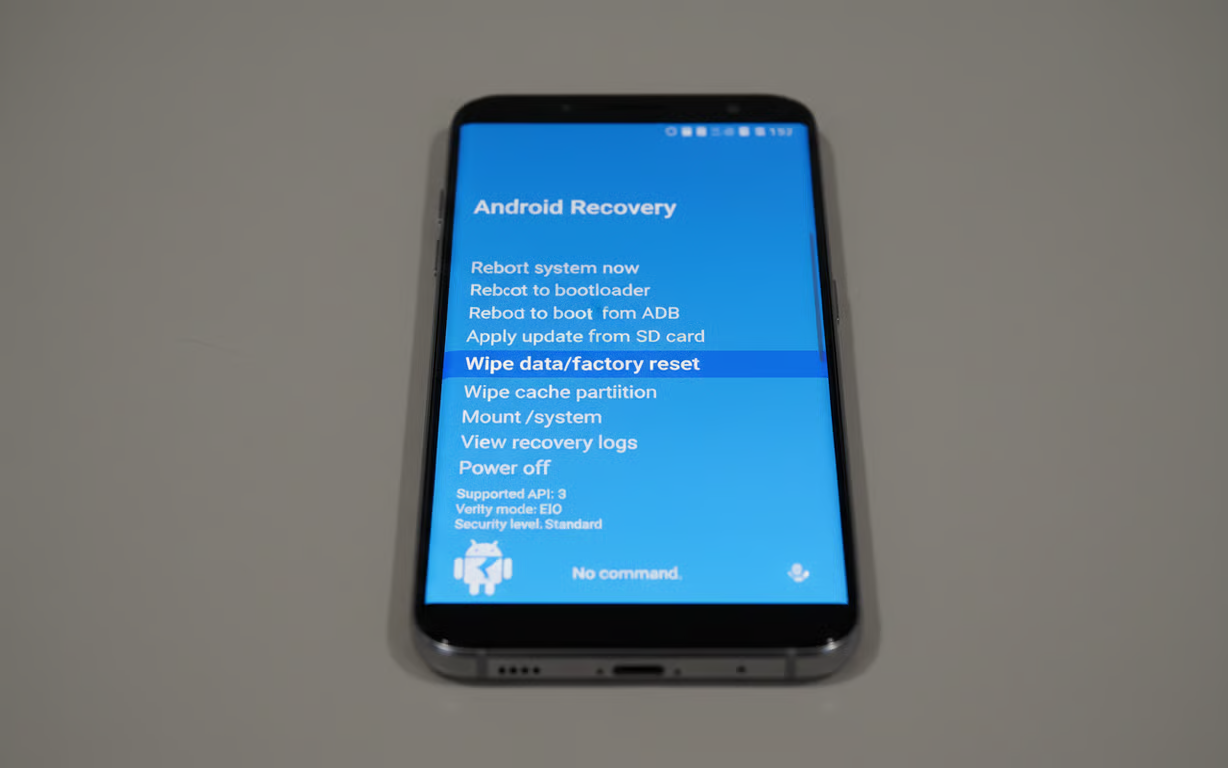
Hard reset telefon Android prin modul Recovery
- Oprește complet dispozitivul
- Apasă simultan combinația de butoane specifică modelului tău (Volum sus + Buton pornire, Volum jos + Buton pornire, sau toate cele trei butoane simultan)
- Folosește butoanele de volum pentru a naviga la opțiunea "Wipe data/factory reset"
- Confirmă selecția cu butonul de pornire
- După finalizarea procesului, selectează "Reboot system now" pentru a reporni telefonul în mod normal
Pentru utilizatorii de Samsung, există metode specifice pentru a reveni la setările din fabrică. Să le explorăm.
Revenire la setările din fabrică Samsung - metode complete
Telefoanele Samsung oferă mai multe opțiuni pentru revenirea la setările din fabrică, fiecare metodă fiind adaptată pentru diferite scenarii de utilizare. Aceste dispozitive beneficiază de funcții suplimentare specifice mărcii, inclusiv posibilitatea resetării de la distanță prin serviciile cloud Samsung.
Metoda 1: Resetare Samsung prin setări
- Accesează Setări și navighează la Gestionare generală
- Selectează Resetare, apoi Resetare date din fabrică
- Revizuiește lista completă cu informațiile care vor fi șterse
- Confirmă resetarea și așteaptă finalizarea procesului
Metoda 2: Hard reset telefon Samsung prin butoane fizice
- Oprește complet telefonul
- Apasă și menține Volum sus + Buton pornire până la apariția logo-ului Samsung
- Navighează cu butoanele de volum la "Wipe data/factory reset"
- Confirmă cu butonul de pornire și așteaptă finalizarea
- Selectează "Reboot system now" pentru repornire
Metoda 3: Resetare Samsung prin Find My Mobile
- Accesează site-ul Find My Mobile Samsung și conectează-te cu contul Samsung
- Selectează dispozitivul țintă din panoul de control
- Alege opțiunea "Șterge date" sau "Erase data"
- Confirmă comanda de resetare care va fi trimisă către telefon prin internet
- Așteaptă câteva minute pentru finalizarea procesului
Dar cum se realizează resetarea pe alte mărci populare, precum iPhone, Huawei sau Xiaomi? Vom explora aceste metode în continuare.
Resetare generala pentru iPhone și alte mărci populare
Fiecare producător de smartphone implementează propriile metode pentru resetarea completă, adaptate sistemului de operare și interfețelor specifice. Înțelegerea acestor diferențe este esențială pentru efectuarea corectă a procesului, indiferent de marca dispozitivului.

Resetare iPhone
- Prin setări: Accesează Setări > General > Resetare > "Șterge tot conținutul și setările"
- Prin iTunes/Finder: Conectează la computer, selectează dispozitivul și alege "Restaurare iPhone"
- Măsuri de securitate: Necesită codul de acces și confirmarea prin Apple ID
Resetare Huawei
- Interfață EMUI/HarmonyOS: Setări > Sistem și actualizări > Resetare > "Resetare telefon"
- Opțiuni suplimentare: Posibilitatea păstrării anumitor tipuri de date în timpul resetării
- Confirmare: Necesită introducerea codului PIN sau a parolei
Resetare Xiaomi
- Interfață MIUI: Setări > Despre telefon > Backup și resetare > "Resetare date din fabrică"
- Integrare cloud: Backup automat prin serviciile cloud Xiaomi înainte de resetare
- Afișare detaliată: Lista completă cu datele care vor fi șterse
Alte mărci populare
- OnePlus, Oppo, Vivo: Proceduri similare cu Android standard, cu mici variații în denumirea opțiunilor
- Suport Recovery Mode: Toate suportă resetarea prin combinații de butoane specifice
- Măsuri de protecție: Dezactivarea FRP pentru Android sau Find My pentru iPhone
Ce faci însă când telefonul nu mai pornește deloc? Există o soluție: resetarea prin butoanele fizice.
Resetare prin butoane fizice când telefonul nu pornește
Când să folosești hard reset telefon-ul
Când telefonul nu mai răspunde deloc sau nu se poate porni în mod normal, resetarea prin butoane fizice devine singura soluție viabilă. Această metodă, cunoscută și ca hard reset, accesează direct firmware-ul dispozitivului, ocolind sistemul de operare care poate fi corupt sau blocat.
Pregătirea pentru hard reset
- Asigură-te că telefonul este complet oprit
- Dacă dispozitivul pare blocat, menține apăsat butonul de pornire timp de 15-20 de secunde pentru oprirea forțată
- Verifică că bateria are suficientă încărcare pentru finalizarea procesului
Combinații de butoane pentru diferite mărci
Marca | Combinația de butoane | Observații |
Samsung | Volum sus + Buton pornire | Menține până la logo-ul Samsung |
Google Pixel | Volum jos + Buton pornire | Android stock standard |
Huawei/Honor | Volum jos + Buton pornire | Variază în funcție de model |
Xiaomi | Volum sus + Buton pornire | Sau toate cele trei butoane |
Modele vechi | Volum sus + Volum jos + Buton pornire | Pentru anumite modele specifice |
Procesul de hard reset în Recovery Mode
- Intră în Recovery Mode folosind combinația specifică modelului tău
- Navighează cu butoanele de volum la opțiunea "Wipe data/factory reset"
- Confirmă selecția cu butonul de pornire
- Navighează la "Yes" sau "Confirm" pentru confirmarea finală
- Așteaptă finalizarea procesului (poate dura până la o oră)
- Selectează "Reboot system now" pentru repornirea normală
Dar când este momentul potrivit să recurgi la această soluție radicală? Să vedem în ce situații este necesară resetarea telefonului din fabrică.
Când este necesară resetarea telefonului din fabrică
Situații care necesită resetarea completă
Resetarea completă a telefonului reprezintă o soluție drastică, dar adesea necesară în diverse situații specifice. Înțelegerea momentelor potrivite pentru această operațiune te ajută să iei decizia corectă și să eviți complicațiile inutile.
- Pregătirea pentru vânzare: Garantează că noul proprietar nu va avea acces la informațiile personale, fotografiile, contactele sau aplicațiile anterioare
- Probleme de performanță: Când telefonul se restartează singur, devine extrem de lent sau aplicațiile se închid frecvent
- Infecții malware: Când metodele convenționale de curățare nu reușesc să elimine amenințările de securitate
- Memorie plină: Când nu poți identifica și elimina manual fișierele care ocupă spațiul de stocare
- Probleme cu actualizările: Când actualizările sistemului lasă telefonul într-o stare instabilă sau nefuncțională
Beneficiile resetării din fabrică
- Performanță îmbunătățită: Elimină acumulările de fișiere temporare și conflictele software
- Spațiu maxim: Oferă un nou început cu spațiu complet disponibil
- Securitate sporită: Elimină complet codul malițios și modificările neautorizate
- Stabilitate sistemului: Permite o reinstalare curată a sistemului de operare
În cazul nefericit în care ai efectuat resetarea fără un backup, există metode de recuperare a datelor. Să le analizăm.
Recuperarea datelor după resetarea din fabrică
După efectuarea unei resetări complete, recuperarea datelor depinde în mare măsură de pregătirea prealabilă și de existența backup-urilor realizate înainte de proces. Strategiile de recuperare variază semnificativ între sistemele de operare și tipurile de date pierdute.

Recuperarea cu backup existent
- Android cu Google Backup: Restaurare automată a contactelor, calendarului, fotografiilor din Google Photos și setărilor aplicațiilor
- iPhone cu iCloud: Restaurarea completă a dispozitivului la starea anterioară resetării
- Samsung Cloud: Opțiuni extinse pentru salvarea contactelor, fotografiilor, setărilor aplicațiilor și datelor
- Backup iTunes/Finder: Restaurarea completă prin computer pentru iPhone
Recuperarea fără backup
- Oprește imediat utilizarea telefonului pentru a evita suprascrierea datelor șterse
- Contactează servicii profesionale de recuperare a datelor pentru evaluarea posibilităților tehnice
- Verifică serviciile cloud terțe (Google Photos, Dropbox, OneDrive) pentru copii ale fotografiilor și documentelor
- Utilizează aplicații specializate de recuperare (cu succes limitat și nesigur)
Prevenirea pierderii datelor în viitor
- Backup-uri automate: Configurează sincronizarea cloud pentru contacte, fotografii și documente importante
- Backup-uri periodice: Realizează backup-uri complete regulate pe computer sau în servicii cloud dedicate
- Verificare regulată: Asigură-te că backup-urile sunt actualizate și funcționale
Pași esențiali pentru o resetare reușită
Resetarea telefonului la setările din fabrică este o soluție eficientă pentru diverse probleme, dar necesită o pregătire adecvată. Asigură-te că ai realizat un backup complet al datelor importante, ai dezactivat protecția FRP și ai notat toate informațiile de autentificare necesare. Indiferent de marca telefonului tău, urmează pașii specifici pentru modelul tău și, în cazul problemelor persistente, consultă un specialist. Astfel, vei asigura o resetare reușită și vei evita pierderea datelor importante.


